Como Instalar WordPress em Português do Brasil (PT-BR)
publicado em 20 de Outubro de 2008Para instalar o Wordpess, devemos primeiramente efetuar o download do arquivo mais recente e descompactá-lo em um servidor com PHP e MySQL, de preferência LAMP. Existem 2 maneiras de configurarmos o Banco de Dados: Se você for um usuário inexperiente, acesse a partir desta parte. Se você for um usuários experiente, abra a pasta descompactada do arquivo WordPress e renomeie o arquivo wp-config-sample.php para wp-config.php, em seguida altere as seguintes variáveis:
// ** MySQL settings ** //
define('DB_NAME', 'digite_aqui_o_banco_de_dados'); // O nome do Banco de Dados
define('DB_USER', 'digite_aqui_seu_usuario'); // Seu usuário MySQL
define('DB_PASSWORD', 'digite_aqui_sua_senha'); // ...e senha
define('DB_HOST', 'localhost'); // Provavelmente você não precisará trocar este valor
Após alterar o arquivo wp-config.php, envie-o por FTP para a pasta de diretório host. Enfim, digite no browser sua URL e irá aparecer a seguinte janela [vá para o início da instalação].
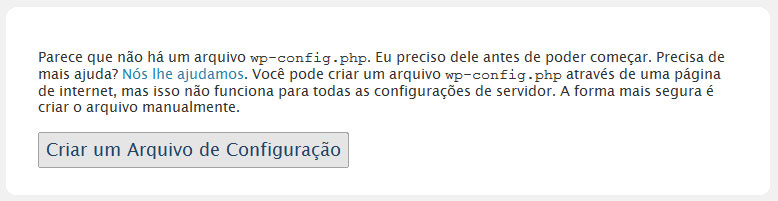
Existe uma maneira mais simples, que é automática. Basta digitar a sua URL no navegador e então clicar no botão Criar um Arquivo de Configuração:
Chegando no Passo 2, ele irá solicitar os seguintes dados:
Nome do Banco de Dados
Usuário do Banco de Dados
Senha do Banco de Dados
Servidor do Banco de Dados
Prefixo das Tabelas(este item, serve apenas para quem possui mais de um blog no mesmo Banco)
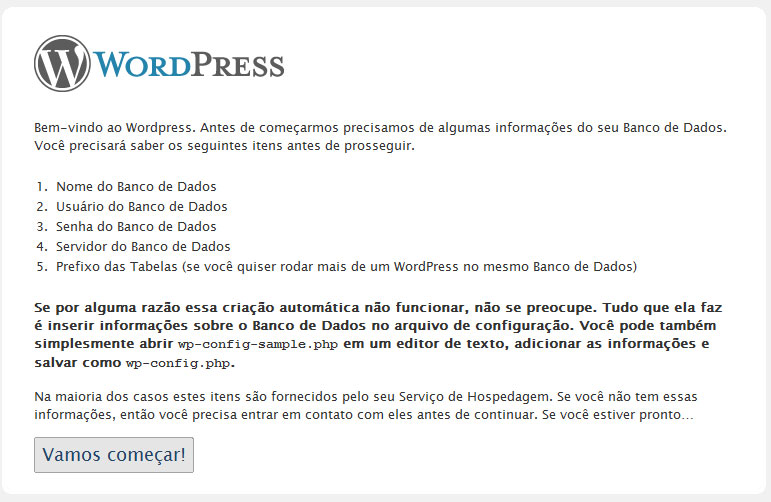
Se você não tiver algum(ns) destes dados, entre em contato com o seu Servidor de Hospedagem.
Se você tiver, clique em Vamos começar
O Passo 3, é muito simples.
Preencha os dados que foram solicitados conforme o meu modelo:

Obs: Nem sempre a Senha ficará vazia.
Obs2: Caso tenha dúvidas sobre o último campo, deixe wp_
Agora, clique em Enviar
Caso apareça a mensagem: Não é possível selecionar o banco de dados
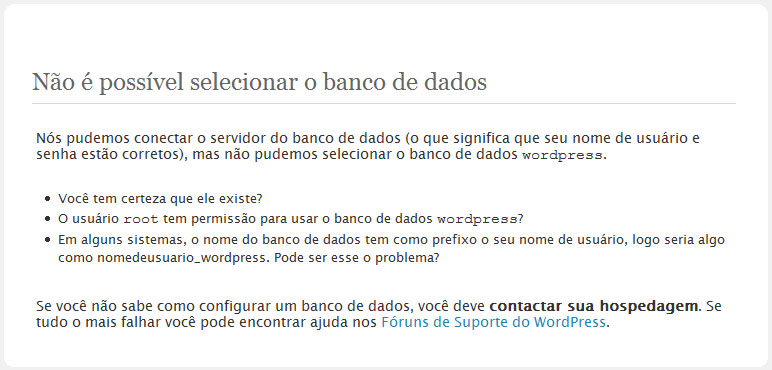
Entre em contato com o seu Sevidor de Hospedagem e solicite a criação do seu banco de dados. Ou verifique se você não digitou pela metade. Alguns servidores criam o banco de dados, conforme o seu usuario, exemplo: leocaseiro_wordpress
No passo 4, o WordPress criou o arquivo wp-config.php corretamente.
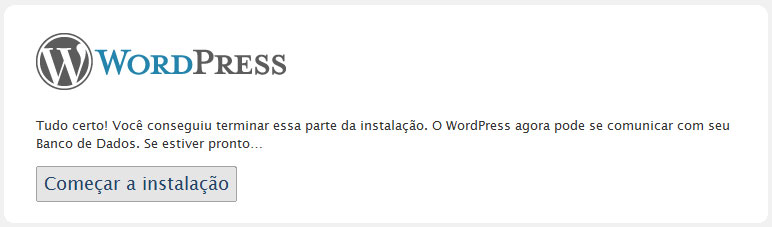
Portanto clique em Começar a instalação e veja como é simples Instalar o WordPress
Agora sim, você pode criar o seu Blog. Fique tranquilo, se você quiser, pode modificar estes dados pelo publicador do WP.
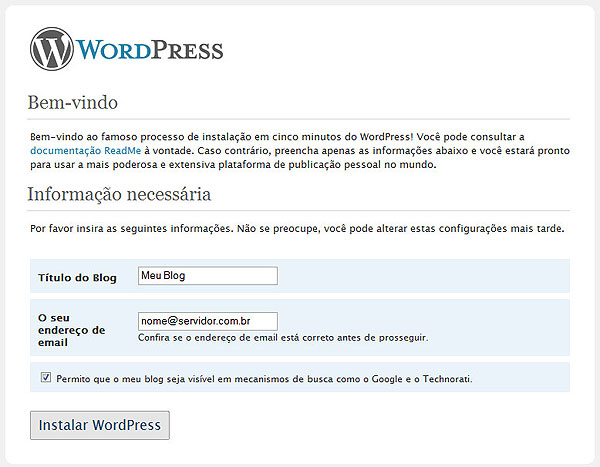
Basta digitar o nome do seu blog, o meu é Leo Caseiro\
Em seguida, preencha com o seu email(é importante digitar corretamente, pois todos os comentários, e até mesmo uma senha nova será enviado para ele)
Caso você, assim como eu, queira que o seu site seja encontrado pelo Google, Yahoo e outros buscadores deixe marcado esta opção.
Agora, se você quiser que o seu site não seja encontrado, desmarque-a.
Clique em Instalar WordPress e você será redirecionado para
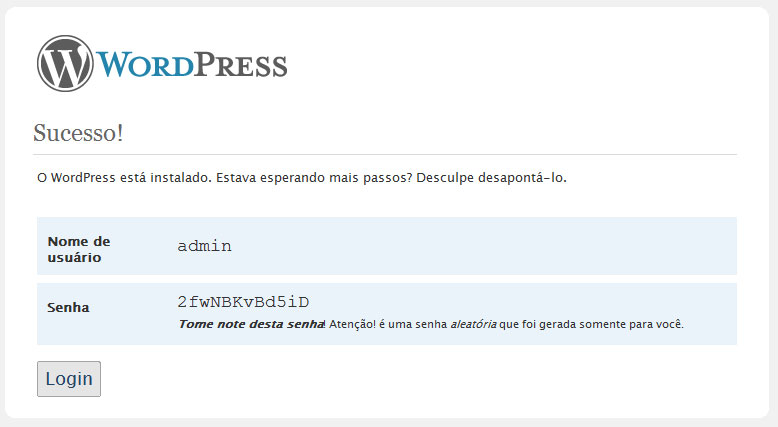
Anote a sua senha, depois clique em Login. E pode começar a postar.
Agora, digite o endereço URL do seu BLOG e veja como ficou
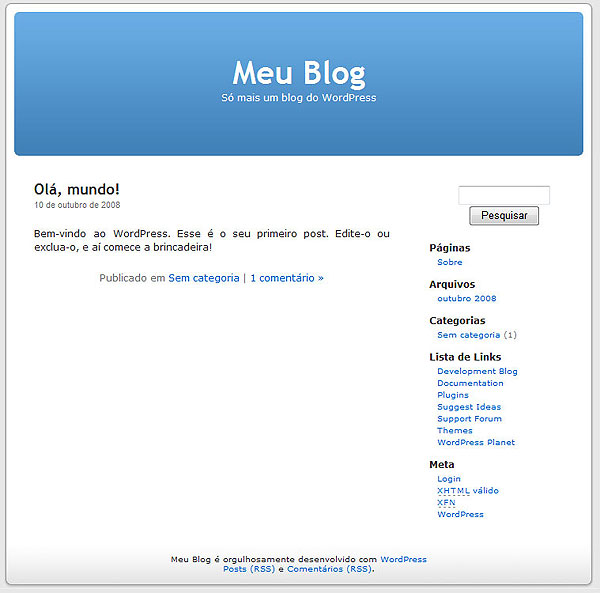
Obs:Altere a sua senha o mais breve possível. Assim, você não corre o risco de perdê-la.
Para alterar a senha, leia Como alterar a senha no wordpress.