BlogBlogs.Com.Br

Tutorial » Tudo sobre utilizar Permalinks no WordPress

19 de maio de 2009 por Leo Caseiro

Acompanho muitos feeds de Blogs e a maioria deles é em WordPress.
Percebo que alguns blogueiros, por não conhecerem a simplicidade de utilizarem esta função no WordPress, não utilizam URL Amigáveis.

Para quem ainda não conhece, URL Amigáveis são aquelas URLs fáceis de serem decoradas. Onde deixamos de utilizar aquelas variáveis via GET que deixam a URL confusa e poluída. Ainda por cima dificulta a indexação do Google.

Se você precisa de um motivo para alterar os Links Permanentes do seu WordPress, saiba que seus leitores poderão facilmente decorar as URLs de seus posts ou de suas categorias e até mesmo dos seus ficheiros de arquivos antigos.
Além de possuir influência em SEO, uma vez que o Google e os demais buscadores pode indexar as URLs em maior relevância separadas por diretórios(URL amigáveis) ao invés de parâmetros enviados via GET.

Agora vou ensinar como trocar sua URL de:
http://www.meusite.com.br/?p=123
para
http://www.meusite.com.br/nome-do-meu-post

No Tutorial, estou utilizando a versão 2.7 do WordPress, mas seguindo minhas orientações você conseguirá alterar em qualquer versão do WordPress.

Antes de mais nada, você precisa habilitar o MOD REWRITE do APACHE. Mas a maioria dos servidores de hospedagem já habilitam essa opção por padrão. Aconselho a utilização de servidores LINUX para o seu WordPress com Apache2.

Após estar Logado em seu wp-admin, clique em Configurações(em algumas traduções você irá clicar em Opções).
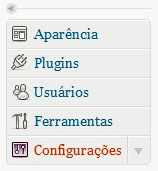
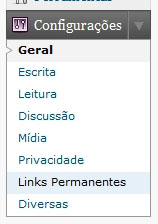
Menu Configurações do WordPress 2.7

Escolha Links Permanentes no menu Configurações

Escolha Links Permanentes (Permalinks)

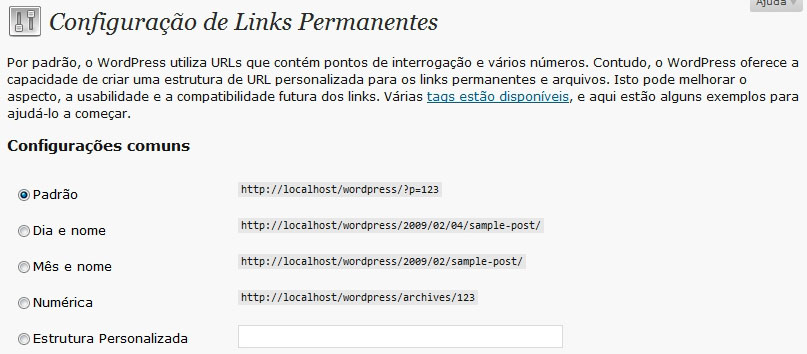
Perceba que o padrão é a opção: http://www.meusite.com.br/?p=123 :
Links Permanentes - Padrão ?p=123

Você pode escolher a opção Mês e nome ou Dia e nome, ideais para blogs de notícias, em que a data é importante. E útil deixá-la na própria URL. Assim, o usuário poderá identificar se o post é antigo ou atual.
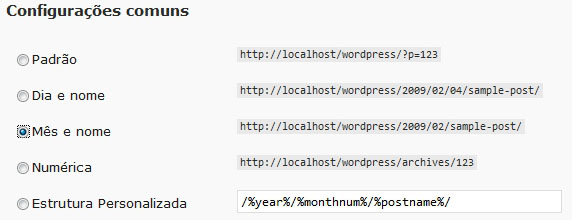
Permalink Mês e Nome pelo WordPress

Perceba, que ao selecionar as opções você pode alterar a Estrutura Personalizada.
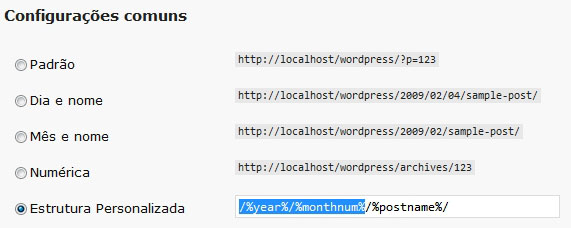
Permalinks Personalizados no WordPress

A minha recomendação é deixar apenas /%postname%/
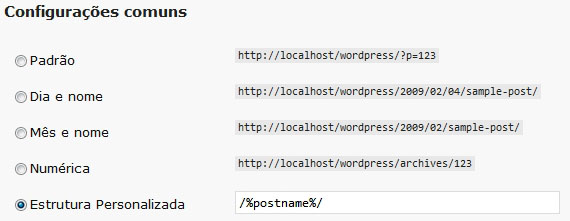
Permalink recomendado para o WordPress

Antigamente, quando utilizava o domínio .com, deixei os permalinks com .html. Mas com o tempo percebi que atrapalha a leitura e também dificulta a memorização.
Não pense que a indexação do Google para SEO é melhor com .html que não é verdade.
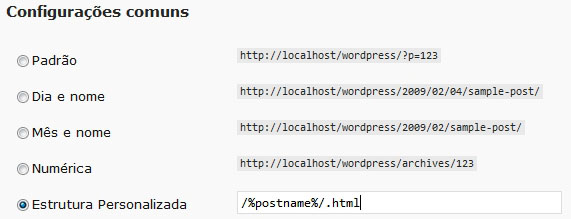
Permalinks com .html no WordPress

Você também pode incluir o nome da categoria na URL do post. Muito útil para blogs que possuem muitos assuntos. Imagine que você tenha uma seção de esportes e outra de música.
E queira fazer um post sobre o Roberto Carlos(cantor ou jogador?)
Não seria interessante as URLs:
http://www.meusite.com.br/esportes/roberto-carlos/
e
http://www.meusite.com.br/musica/roberto-carlos/
Para isso, basta inserir, a variável %category% antes da barra do seu /%postname%/, conforme o meu exemplo:
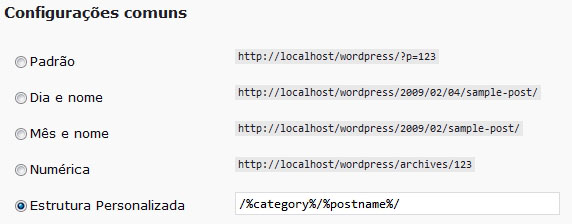
Permalinks com a Categoria e Nome do Post no WordPress

Se quiser customizar sua URL com o nome do autor do post, utilize %author%

Mais customizações pela Documentação do WordPress sobre Using Permalinks

Muitos blogueiros alteram o nome de suas URLs e acabam se esquecendo de “traduzir” o category(valor padrão para categorias) para categoria. O local para esta tarefa é em Base da categoria.
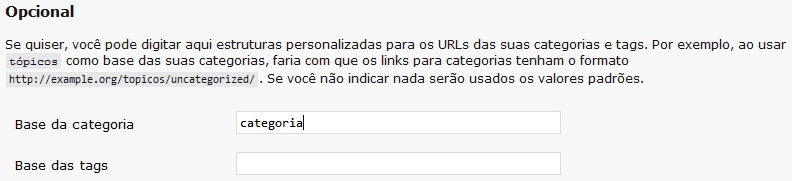
Permalink da Base de Categorias no WordPress

Em alguns servidores, será necessário incluirmos um arquivo .htaccess.
O próprio WordPress costuma nos informar e ainda disponibiliza uma caixa de texto com conteúdo deste arquivo.

Deixarei abaixo o conteúdo do arquivo .htaccess do WordPress:
<IfModule mod_rewrite.c>
RewriteEngine On
RewriteBase /
RewriteCond %{REQUEST_FILENAME} !-f
RewriteCond %{REQUEST_FILENAME} !-d
RewriteRule . /index.php [L]
</IfModule>

Caso tenha alguma dúvida, poste nos comentários.

Aproveito para pedir desculpas sobre minha ausência. Estou envolvido em 3 projetos grandes e como sempre o prazo é curto. Saibam que nem estou lendo meus feeds.
Mas em breve, postarei mais informações sobre WordPress e o Zend Framework. O qual tenho me dedicado muito tempo.

Também deixarei dicas e tutoriais de tudo que aprendi no Curso SEO do professor Paulo do Marketing de Busca, e também autor do livro Livro SEO Otimização de Sites(li e recomendo) e em breve deixarei informações e algumas dicas para otimização de sites.


Gostou do Post? Assine o Feed Assine o Feed RSS


Tags: , ,

23 Comentários para “Tudo sobre utilizar Permalinks no WordPress”

  1. Henrique disse:

    Otimo conteudo do post, realmente me ajudou bastante. mas a minha solução eu encontrei mesmo nos comentarios, pena que meu servidor é windows, eu testei com apache2 e htaccess no meu pc e deu certo, e eu que achava que windows era melhor que o linux. acho que “mdeofi”

  2. Senhor W disse:

    O seu post esta bem posicionado no google, se não me engano foi o terceiro !

    Fiquei com o mesmo problema do index.php nos permalinks, maldito IIS fuck yeah !

  3. Até hj sempre acesso essa página para criar o permalink no wordpress, até me lembro como faz, mas prefiro consultar…
    Post bem claro sem frescurinhas nas explicações…rsrsrs

  4. até hj sempre entre aqui pra fazer o permalink…rsrs

  5. Paulo Caldera disse:

    Como faço para adicionar um novo parametro na url?

  6. No meu deu certo! coloquei só nome do post e atualizei htcess como > # BEGIN WordPress

    RewriteEngine On
    RewriteBase /wordpress/
    RewriteCond %{REQUEST_FILENAME} !-f
    RewriteCond %{REQUEST_FILENAME} !-d
    RewriteRule . /wordpress/index.php [L]

    # END WordPress

    obrigado pela ajuda

  7. luciano disse:

    Estou com problema, quando mudo a configuração do permanentes link de padrão para /%postname% está dando erro 404.
    Fui no .htacces e parece que está certo

    # BEGIN WordPress

    RewriteEngine On
    RewriteBase /wordpress/
    RewriteCond %{REQUEST_FILENAME} !-f
    RewriteCond %{REQUEST_FILENAME} !-d
    RewriteRule . /wordpress/index.php [L]

    # END WordPress

    Eu estou rodando em um servidor local (wamp) e o site esta dentro da pasta wordpress.
    Tem alguma coisa relacionado este erro pelo site ficar local?

  8. José Adolfo disse:

    Meus links permanetes veêm com index.php , como faço para remover ser quebrar o link? Não entendi sobre .htacces :(
    José Adolfo´s last blog ..Vídeo de um Vendedor Aloprado My ComLuv Profile

  9. Gerson disse:

    Olá, estou com um probleminha e espero que vc possa me dar uma luz.

    Instalei o wordpress em um servidor windows, o problema é que quando mudo os permalinks, praticamente todos os links internos ficam quebrados. E por ser servidor windows esse arquivo .htaccess não funciona. Como eu poderia resolver isso sem ter que mudar de servidor? Você sabe se tem Jeito ou vou ter que mudar de servidor mesmo?

  10. Gostei muito do seu texto. Você está ajudando demais. Quando eu resolvi alterar meus permalinks a primeira vez nem te falo o quanto sofri.

    abraços
    Gerson ( Sites e Negócios)´s last blog ..Como saber minha posição no Google? My ComLuv Profile

  11. Leandro disse:

    Muito bom, seu post, parabéns, ótimo exemplo.

  12. Uma solução para o leonardo seria alterar(ou criar) um arquivo web.config no lugar do .htaccess não?
    Arthur Araújo´s last blog ..Problemas com o CommentLuv My ComLuv Profile

    • Leo Caseiro disse:

      Arthur, acho que não irá funcionar.
      O web.config serve para configurações de um site feito em .NET
      O WordPress é feito em PHP, portanto precisa do Apache c/ PHP.
      E mesmo arquivos .htaccess podem alterar configurações do IIS.
      Se não conseguir via .htaccess, pode ser com httpd.conf

      Mas o Leonardo estava instalando o WordPress em um servidor IIS. Acredito que não dê por ser em PHP

      Abs

      • Bom, disse isso pq aqui na empresa onde trabalho (sabe-se lá por que) haviam contratado uma hospedagem Windows em vez da linux para nosso site que é escrito em PHP e baseado em wordpress (vai entender né?). Como o servidor IIS não interpretava os comandos do .htaccess, o substituí por comandos equivalentes em um arquivo web.config e funcionou para criar as urls amigáveis que eu queria.
        Arthur Araújo´s last blog ..Twitter sofre mutação (again) My ComLuv Profile

  13. Leonardo disse:

    Meu amigo, eu não consegui alterar de jeito nenhum.

    Dá o erro abaixo:
    HTTP Error 404 – File or directory not found.
    Internet Information Services (IIS)

    Tem alguma idéia?
    Leonardo´s last blog ..Biografia de Victor Hugo My ComLuv Profile

    • Leo Caseiro disse:

      Leonardo, pelo erro que está exbindo, você está utilizando Servidor Windows com IIS.
      O WordPress é feito em PHP c/ MySQL.
      O servidor IIS, serve para rodar ASP e ASP.NET somente. PHP, só vai rodar com Apache.

      Solução 1: O mais sensato é mudar o servidor para Linux com Apache2. É muito mais barato, e mais confiável.

      Solução 2: Mesmo com Servidor Windows, você pode mudar de IIS para Apache e instalar o PHP. Solicite à sua infra-estrutura!

      Abs e Boa Sorte!

  14. Bruno Loiola disse:

    Muito bom o POST cara, é sempre importante dar esses toques para quem está conhecendo o WordPress e ainda não conhece boas técnicas de SEO.

Comentar